
कभी-कभी आप Apple Pay या Google Pay का उपयोग करके भुगतान करते हैं, और लेनदेन में दिखाए गए कार्ड के अंतिम अंक आपके भौतिक कार्ड के नंबर से मेल नहीं खा सकते.
यह अपेक्षित व्यवहार है क्योंकि ये वॉलेट सुरक्षा के लिए वर्चुअल कार्ड नंबर (डिवाइस खाता नंबर) का उपयोग करते हैं।
यदि हमें भुगतान सत्यापित करने की आवश्यकता है, तो आप यह नंबर उनके वॉलेट सेटिंग्स में पा सकते हैं।
Apple Pay (iPhone)
चरण 1:
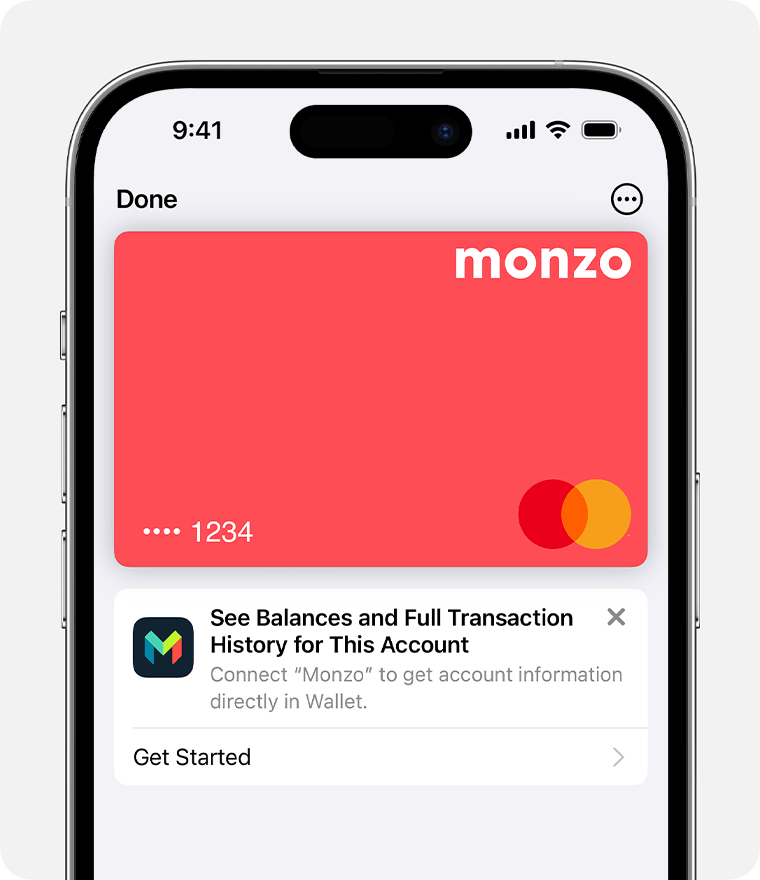
अपने iPhone पर Wallet ऐप खोलें।

चरण 2
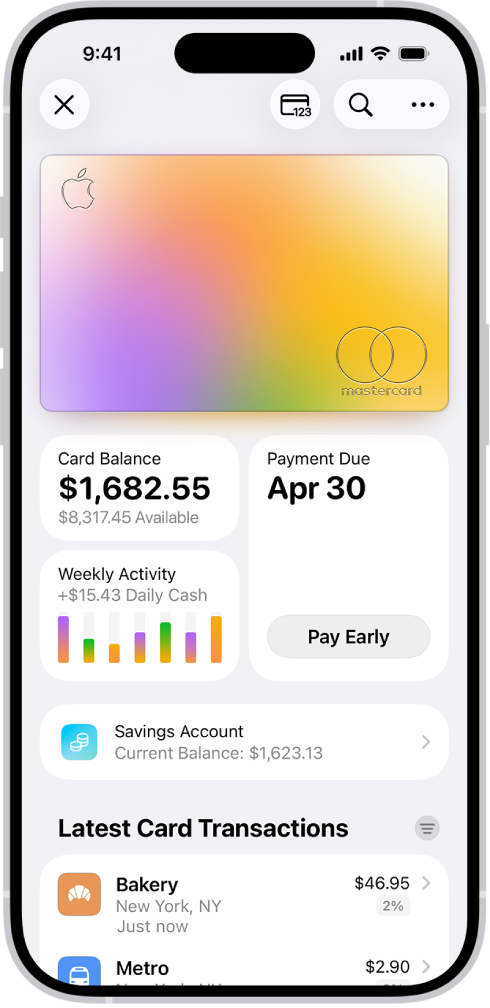
उस कार्ड का चयन करें जिसका उपयोग भुगतान के लिए किया गया था.
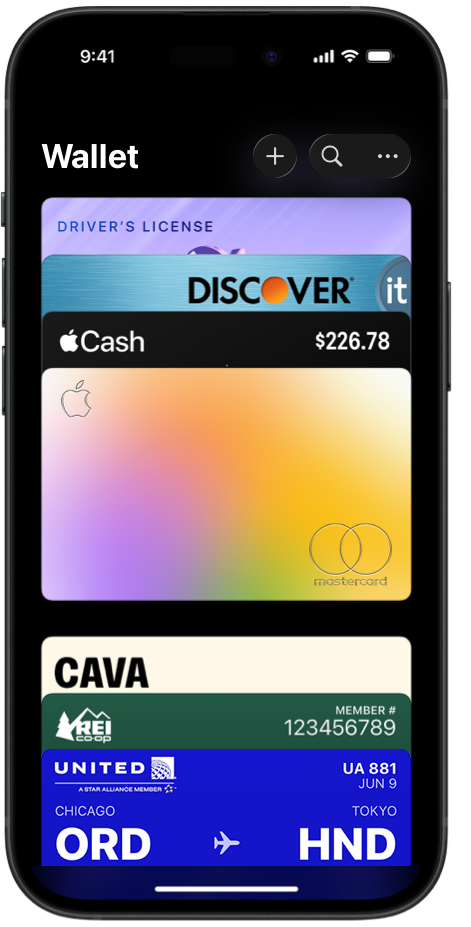
चरण 3
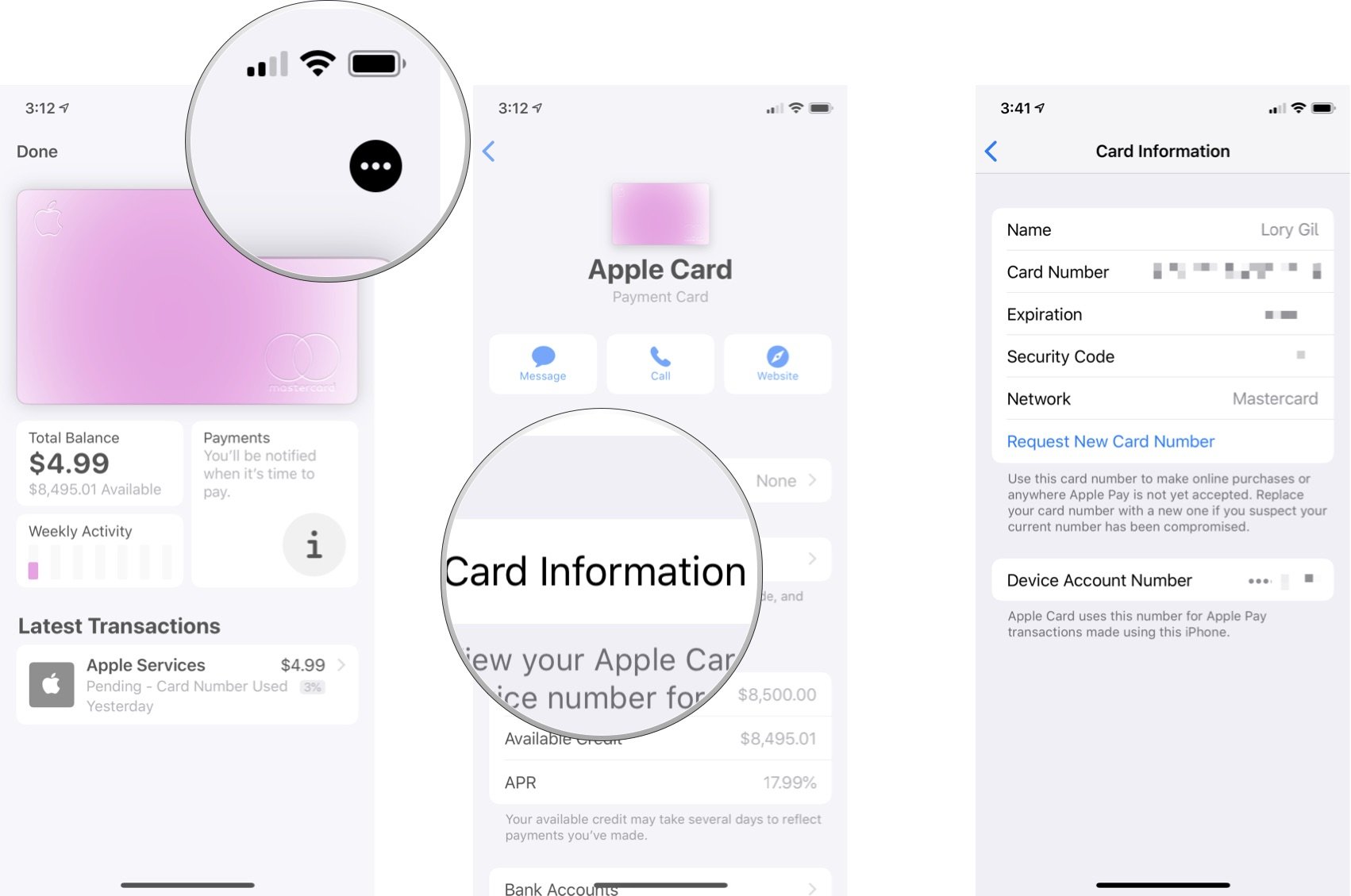
ऊपर-दाईं ओर के तीन डॉट्स पर टैप करें।
चरण 4
Card Details → Card Number पर टैप करें।
चरण 5
Face ID / Touch ID / पासकोड का उपयोग करके प्रमाणीकरण करें।
फिर आपको डिवाइस खाता नंबर दिखाई देगा — यह Apple Pay लेनदेन के लिए उपयोग किया गया वर्चुअल कार्ड नंबर है।
Google Pay / Google Wallet (Android)
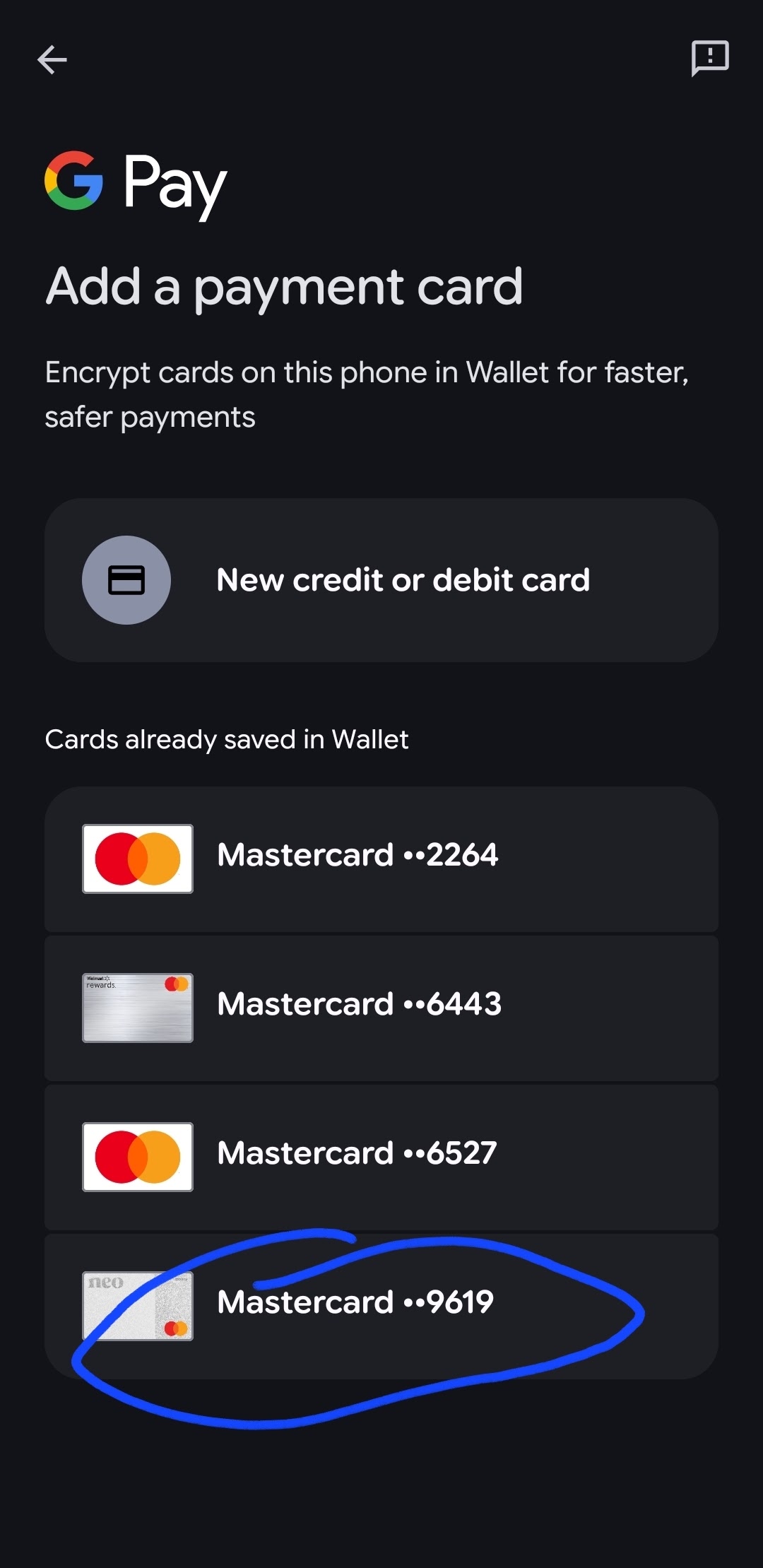
चरण 1
Google Wallet / Google Pay ऐप खोलें।
चरण 2
उस कार्ड का चयन करें जिसका उपयोग भुगतान के लिए किया गया था.
.  .
. 
चरण 3
Card Details पर टैप करें।
चरण 4
वर्चुअल कार्ड नंबर / डिवाइस खाता नंबर खोजें।
यहाँ, उपयोगकर्ता Google Pay लेनदेन के लिए उपयोग किए गए वर्चुअल कार्ड अंक देखेंगे।

Apple Pay या Google Pay के माध्यम से किए गए भुगतान वर्चुअल कार्ड नंबर का उपयोग करते हैं.
इसे डिवाइस खाता नंबर कहा जाता है।
इसलिए, अंतिम चार अंक भौतिक कार्ड से भिन्न हो सकते हैं.
टिप्पणियां
0 टिप्पणियां
कृपया टिप्पणी करने के लिए साइन इन करें करें.