
Manchmal kann es vorkommen, dass bei Zahlungen mit Apple Pay oder Google Pay die letzten Ziffern der in der Transaktion angezeigten Kartennummer nicht mit der Nummer auf Ihrer physischen Karte übereinstimmen.
Dies ist normal, da diese Zahlungsdienste aus Sicherheitsgründen eine virtuelle Kartennummer (Gerätekontonummer) verwenden.
Falls wir eine Zahlung verifizieren müssen, finden Sie diese Nummer in den Einstellungen Ihres Zahlungsdienstes.
Apple Pay (iPhone)
Schritt 1:
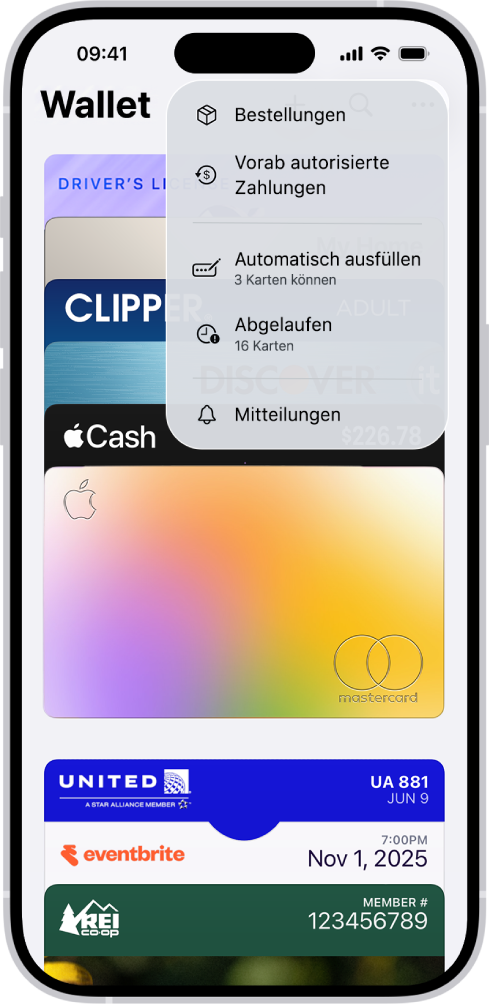
Öffnen Sie die Wallet-App auf Ihrem iPhone.

Schritt 2
Wählen Sie die für die Zahlung verwendete Karte aus.
Schritt 3
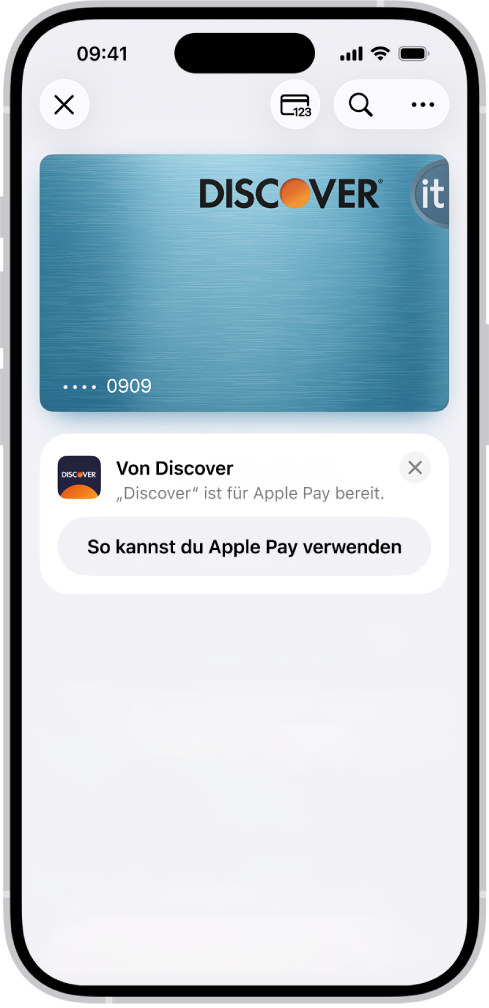
Tippen Sie auf die drei Punkte in der oberen rechten Ecke.
Schritt 4
Tippen Sie auf „Kartendetails“ → „Kartennummer“.
Schritt 5
Authentifizieren Sie sich per Face ID, Touch ID oder Passcode.
Anschließend wird Ihnen das D angezeigt.
Google Pay / Google Wallet (Android)
Schritt 1
Öffnen Sie die Google Wallet / Google Pay App.
Schritt 2
Wählen Sie die für die Zahlung verwendete Karte aus.
Schritt 3
Tippen Sie auf „Kartendetails“.
Schritt 4
Suchen Sie die virtuelle Kartennummer/Gerätekontonummer.
Hier werden Ihnen die Ziffern der virtuellen Karte angezeigt, die für Google Pay-Transaktionen verwendet werden.
Kommentare
0 Kommentare
Bitte melden Sie sich an, um einen Kommentar zu hinterlassen.